


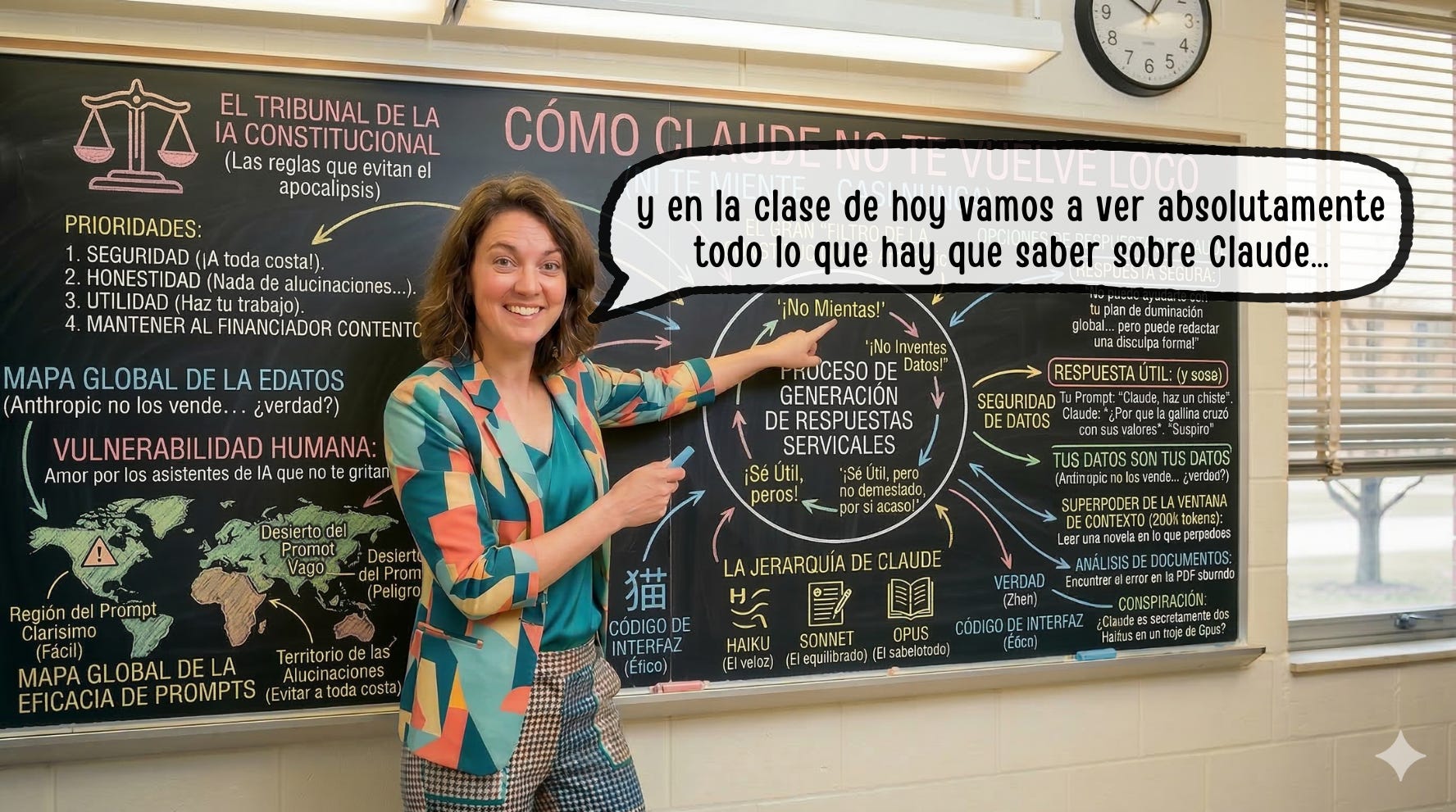
Este es un post que quería escribir hace tiempo pero la verdad es que muy poca gente usaba Claude y menos aún me hacían caso cuando hablaba del asistente de Anthropic. Pero las cosas han cambiado, y ahora que Claude está de moda, voy a aprovechar el pánico para hacer la guía extremadamente detallada de mi asistente de IA favorito.
Este va a ser un post largo, así que abre tu primera cerveza y empecemos! 😉
¿Qué es Claude?
Claude es un asistente de IA creado por Anthropic. Funciona más o menos como cualquier otro… sólo que, en mi humilde opinión, es el mejor de todos.
Puedes usarlo en la web (claude.ai), aunque también tiene aplicaciones de escritorio y para smartphones. Puedes ir aprovechando para crear una cuenta, para que vayas probando lo que te voy contando en este post. No te preocupes, que el plan básico es gratis. Dale, yo te espero.
¿Ya lo tienes? Listo, sigamos!
Así se ve Claude
Ahora que estás de regreso (con tu cuenta, me imagino) esto es lo que debes estar viendo en tu pantalla. Admito que no es muy impresionante y que se ve como cualquier otro asistente de IA, sólo que con una mejor tipografía y paleta de color 😅.
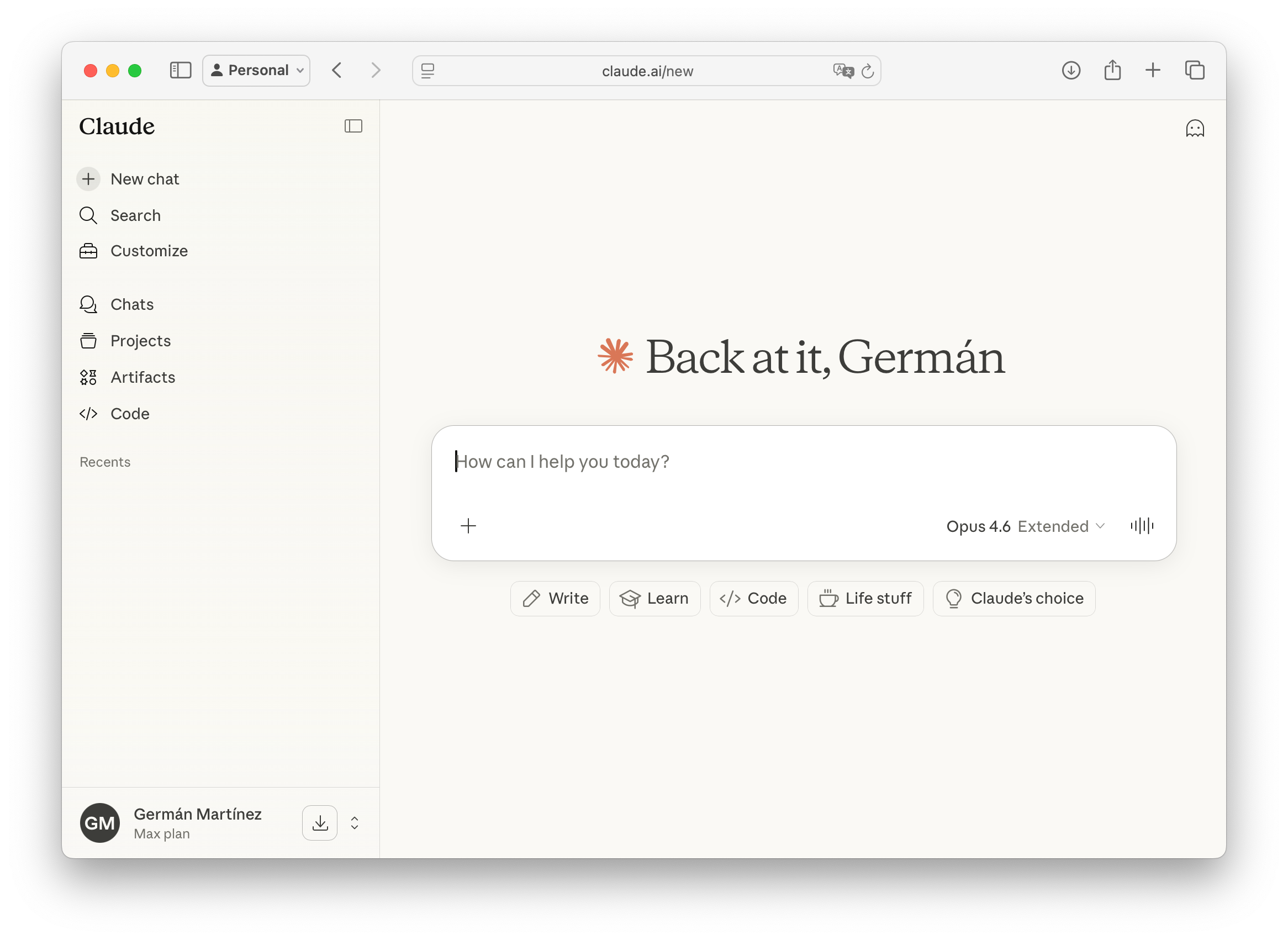
Ahora vamos a recorrer esta interfaz punto por punto, te prometo que van a haber sorpresas (espero).
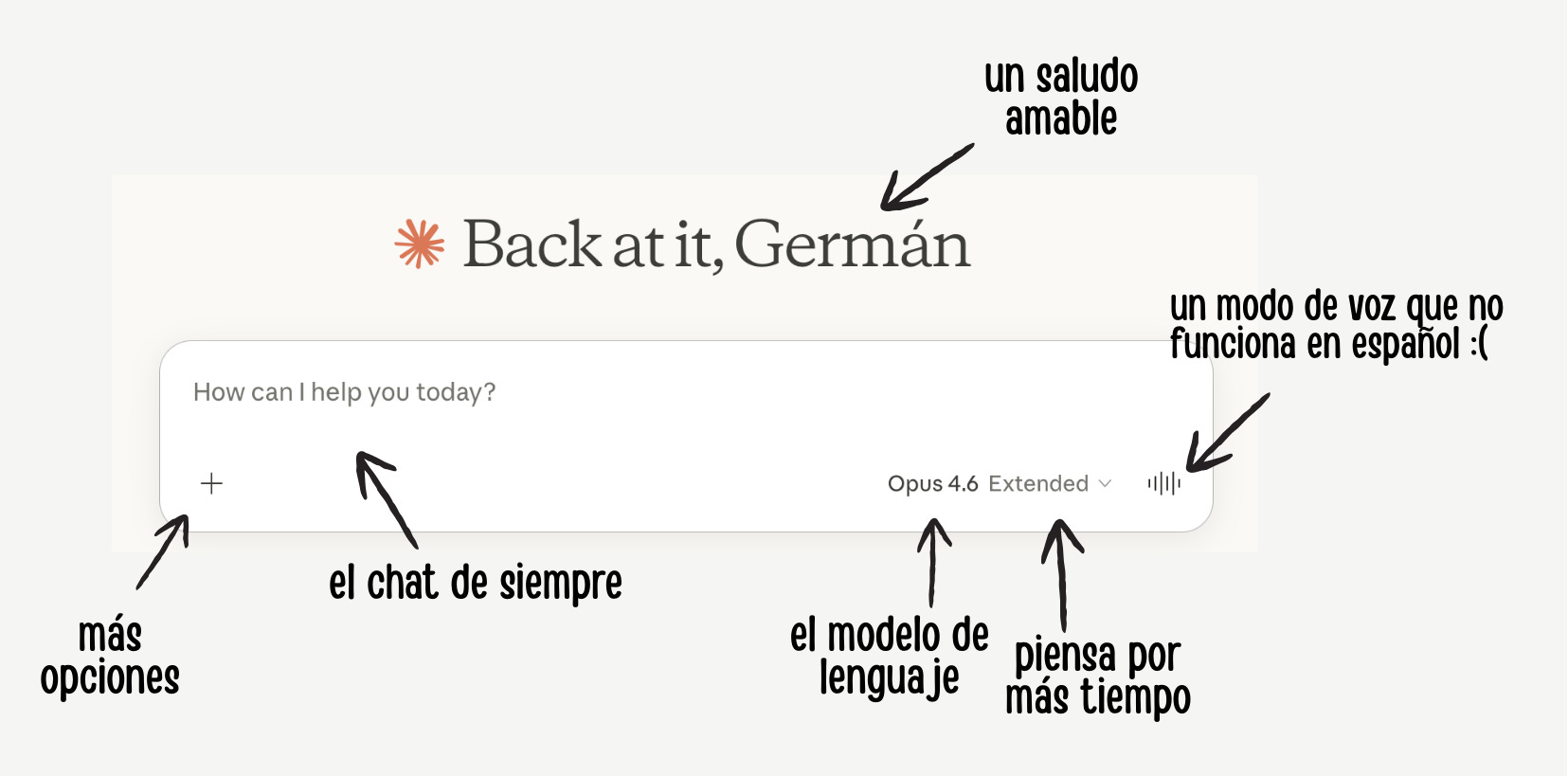
Empecemos por el chat
Aquí es donde vamos a pasar más tiempo hablando con Claude, así que es el lugar perfecto para arrancar.
Como estoy seguro que sabes, este es el núcleo de las interacciones con tu asistente. En la ventana de chat escribes el texto y también puedes arrastrar archivos y fotos a la conversación. Tú escribes y tu asistente responde, that’s it.
Lo primero que vas a notar es la diferencia en las respuestas. Y ahí es donde justamente está lo que me gusta: responde mejor. Siempre me ha sido difícil describir por qué, tal vez sea sólo yo, pero lo siento más humano, es un asistente que busca ayudarte y no sólo darte la razón en todo como cof cof, chatGPT, cof cof. Pruébalo y creo me vas a dar la razón.
Vamos con el botón de “+” que ves abajo a la izquierda.
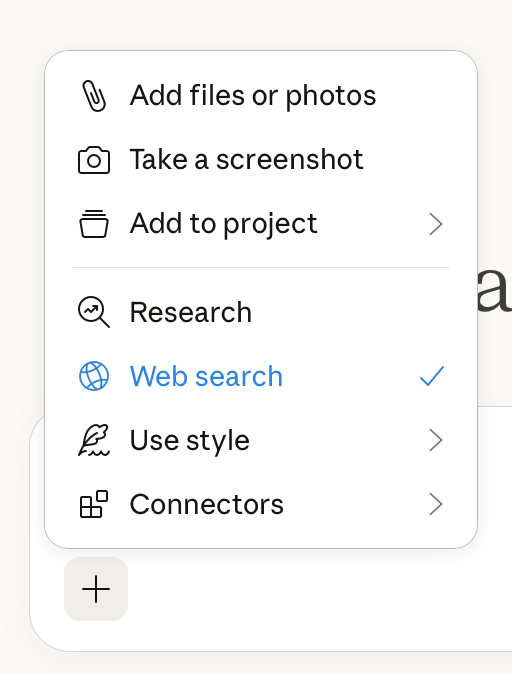
De arriba hacia abajo puedes:
Adjuntar fotos o archivos: Yo lo hago siempre arrastrándolos a la ventana de chat, pero no te juzgo si usas esta opción. Estos archivos no pueden pesar más de 30MB cada uno y se pueden subir un máximo de 20 archivos por mensaje.
Cuando subes un archivo Claude puede leerlo y hasta ver las imágenes y gráficos que hay dentro, pero si tiene más de 1000 páginas Claude solo leerá el texto. Solución: si tu archivo tiene muchas páginas divídelo.
También puedes tomar una captura de pantalla (screenshot) y dárselo a Claude para que lo analice, no tienes por qué guardar el archivo en paint para luego pasárselo (¿la gente aún hace eso?).
Puedes agregar el chat a un proyecto, ya te contaré luego cómo funcionan, pero si los has usado en ChatGPT es algo bastante parecido.
La función de research te permite pedirle a Claude que empiece a investigar un tema. Luego Claude se pondrá a pensar en un plan y te hará preguntas para entender mejor lo que quieres. Me encanta porque esas preguntas te las hace a modo de formulario, como para marcar. Una vez que tiene esa información, se pone a hacer la investigación en diferentes fuentes (mientras te tomas un café) y unos minutos después te la entrega.
La búsqueda web puede activarse y desactivarse de ahí. Esto es sencillo, si está activa busca en Internet, si no lo está pues no busca nada.
También puede pedirle que use un estilo de conversación específico. Por defecto viene con los estilos Normal, Learning, Concise, Explanatory, Formal e Informal. ¿No te gusta ninguno? No hay problema, tienes la opción de configurar tú mismo la forma en que quieres que Claude te hable. Para hacerlo sólo tienes que darle ejemplos de texto de cómo quieres que responda. Nada más.
Finalmente están los conectores, que te permiten conectar a Claude con cientos de aplicaciones externas como Gmail, Google Docs, Google Calendar, Miro, Github, Slack, Canva, etc… va a ser difícil que no esté la conexión con la herramienta que buscas. Esta función me encanta, por ejemplo el otro día lo conecté con un tablero gigante de Miro, le pedí que haga un resumen y que cree un diagrama de flujo. Lo hizo sin problemas. Una Ma-ra-vi-lla.
Ahora veamos la parte de abajo de la derecha. Ahí puedes, entre otras cosas, elegir el modelo de lenguaje que quieres usar.
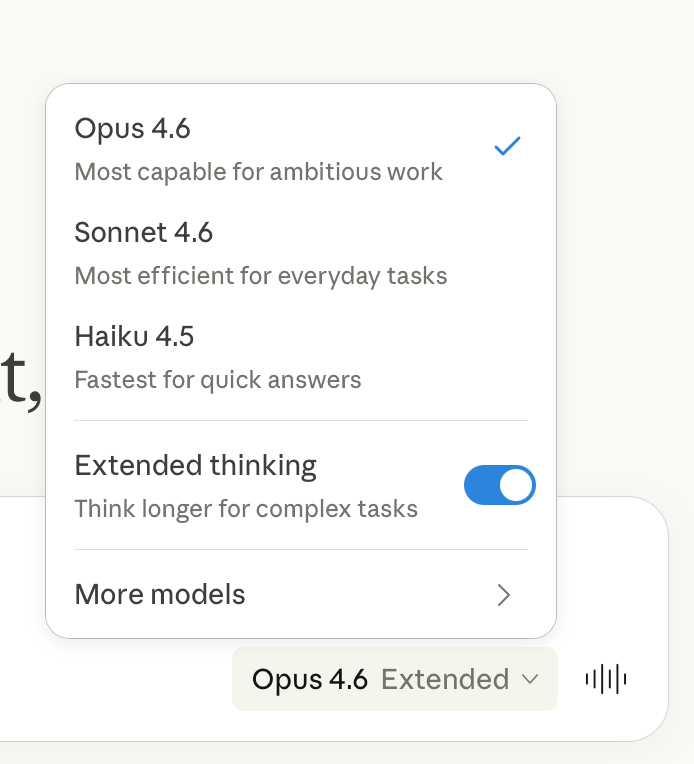
Creo que es momento de contarte que Claude no tiene un solo modelo, tiene tres y los modelos que vas a ver aquí dependerán de tu plan.
El más power se llama Opus, y es para cuando necesitas que Claude realmente piense a fondo. Úsalo para análisis complejos, problemas que tengan muchas aristas, cuando quieras que considere varias perspectivas. El problema con Opus es que puedes llegar muy rápidamente a la cuota de uso (luego te cuento un poco más de eso).
El modelo intermedio se llama Sonnet, y es el que probablemente vas a usar la mayoría del tiempo, responde bastante rápido y es muy inteligente, no tanto como Opus pero lo compensa con velocidad. Úsalo para ayudarte a pensar, analizar documentos, crear contenido, digamos que suele ser el que te resuelve el día a día.
El otro modelo es Haiku y es el más rápido. Responde a la velocidad de la luz y es perfecto para preguntas directas y rápidas, para clasificar información, hacer resúmenes cortos y cosas por el estilo.
Cualquiera de estos modelos puede trabajar con ese switch de “extended thinking”. Lo que hace básicamente es poner a tu asistente en un modo más contemplativo y que piense más a fondo antes de responder.
Si ves a la derecha abajo, vas a notar un ícono como de señal de audio. Eso es el modo de voz, en el cual le puedes hablar a Claude. Te soy sincero: no me gusta. Primero porque no funciona en español y segundo porque comparado con la implementación de ChatGPT de voice mode, está en pañales. Aún así me mantengo en que Claude es mejor asistente.
Una última cosa sobre el chat. Todos los asistentes de IA tienen un límite sobre cuanto texto pueden “recordar” de una conversación, esto se llama ventana de contexto y cuando llegas al límite (que en el caso de Claude es muy grande) el modelo tiene que hacer espacio para poder seguir conversando.
Lo que hace este asistente es compactar la conversación para que puedas seguir. Me encanta porque además te dice que lo está haciendo y esa transparencia sobre cómo funciona es uno de los puntos fuertes de Anthropic. De todas formas recuerda que cuando una conversación se resume siempre se pierde un poco de contexto. Eso es normal en esta tecnología. Si quieres saber un poco más sobre cómo funciona dale una mirada a mi artículo: curso acelerado en IA.
En la práctica todo esto significa que tus conversaciones con Claude serán súper fluidas y productivas 🙂
Aunque…
A veces Claude te dice que esperes (AKA límites de uso)
Antes que te encuentres con el mensaje “has alcanzado tu límite de uso, espera hasta las 11pm para seguir conversando con Claude”, déjame decirte que te va a pasar… es más, lo vas a odiar cuando te pase.
No hay nada peor que estar en una conversación hiperproductiva con tu asistente y que de la nada te diga que llegaste al límite de uso y que tienes que esperar para seguir usándolo. Pues así es como funcionan los planes de Claude (nada es perfecto en este mundo).

Aquí es donde la gente de Anthropic se planteó hacer los planes más difíciles de entender del universo, así que sabrás disculparme si no puedo explicarlos bien. A veces hasta yo, que vengo pagándolo hace año y medio me confundo.
Ok, todos los planes de Claude tienen límites de uso, no importa si estás en el plan gratis, o estás pagando $20, $100, $200 mensuales, tienes un límite. Por supuesto, mientras más pagas más altos son esos límites.
Es tan complicado que hasta hay una sección dentro de tus settings para ver cómo vas usando el asistente y cuánto te queda (aquí te la enseño).
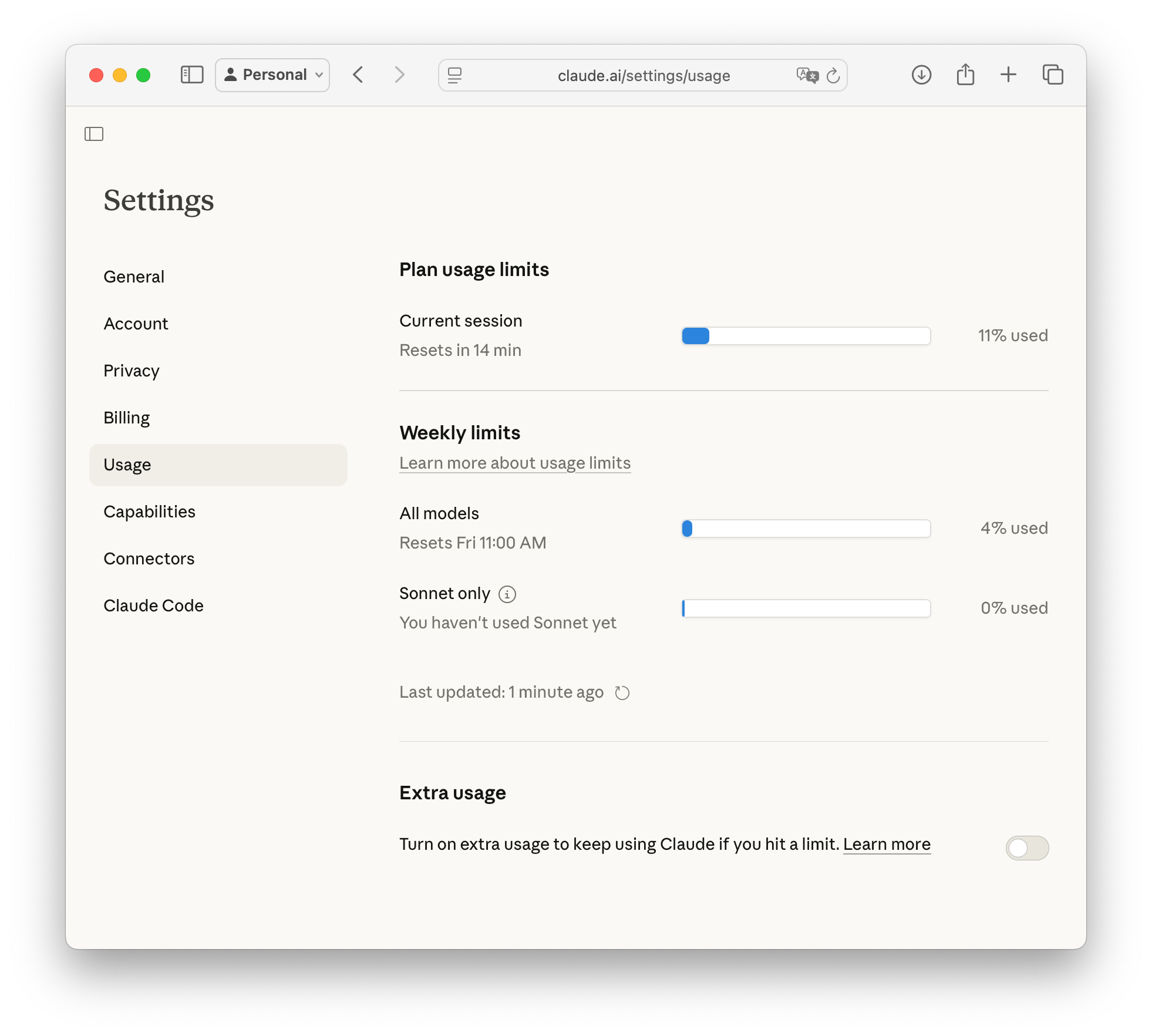
Déjame empezar contándote que no se trata de un sólo límite sino de varios que dependen de los modelos que estés usando. Acuérdate que son Opus, Sonnet y Haiku.
La primera barra que ves es la de current session, que básicamente dice el porcentaje de interacciones has tenido del límite durante una ventana de tiempo de cuatro o cinco horas. En mi caso he usado el 11% del límite de mi plan y se resetea en 14 minutos. O sea que estoy sobrado para seguir conversando. Me ha pasado varias veces que estando en una conversación he llegado al límite, esa es una señal inequívoca que es hora de hacer upgrade.
Las otras dos barras son los límites semanales: la primera te da un límite de uso que incorpora a todos los modelos (Haiku, Sonnet y Opus) y se resetea una vez por semana. Jamás he llegado a ese límite y eso que uso Claude con furia. El segundo es un límite semanal del modelo Sonnet, que es el más versátil (tampoco he llegado a ese límite nunca).
Ahora déjame contarte sobre los planes.
Plan Free: perfecto para conocer como responde, aunque los límites son ajustados y solo tienes acceso a los modelos Sonnet y Haiku (para usar Opus necesitas hacer un upgrade).
Plan Pro ($20/mes): tiene límites cinco veces más altos que el plan Free, además que te permite usar el modelo Opus. Es ideal para la mayoría de profesionales, no creo que llegues muy seguido al límite, de hecho es el plan que usé durante más de un año antes de pasarme al plan Max.
Plan Max 5x ($100/mes): este plan tiene límites veinticinco veces mayores que el plan Free. Es para usar Claude de manera intensiva. Desde que lo uso no he llegado al límite nunca.
Plan Max 20x ($200/mes): Cien veces la capacidad del plan Free, para gente que está en otro level en uso y billetera.
Además hay planes para equipos y empresas, con controles de administración y capas adicionales de seguridad.
Mi recomendación…

Ya en serio, te recomiendo que empieces con el plan Free y si te gusta pásate inmediatamente al Pro, ya si en algún momento te das cuenta que necesitas límites más altos, puedes pensar en pasarte al Max, aunque admito que no es fácil pasar de $20 a $100. Ahora, recuerda que siempre puedes regresar a un plan inferior, así que si hay algún mes que necesites usar más a Claude puedes subir el plan y bajarlo al siguiente. Una última opción es activar el extra usage, básicamente es darle tu tarjeta de crédito para que cuando llegues al límite te empiece a cobrar por uso.
Ahora que conoces los planes, seguramente te estarás preguntando…
¿Cómo hacemos que Claude nos conozca?
Esto es importante para Claude o para cualquier otro asistente de IA. Es imposible sacarle el jugo si no sabe quién eres.
Pensémoslo por un minuto: se trata de un producto de consumo masivo que responde preguntas a millones de personas todos los días. Si no sabe qué te diferencia del resto de usuarios lo que te va a dar es una respuesta promedio, y para eso da lo mismo cualquier asistente. Punto.
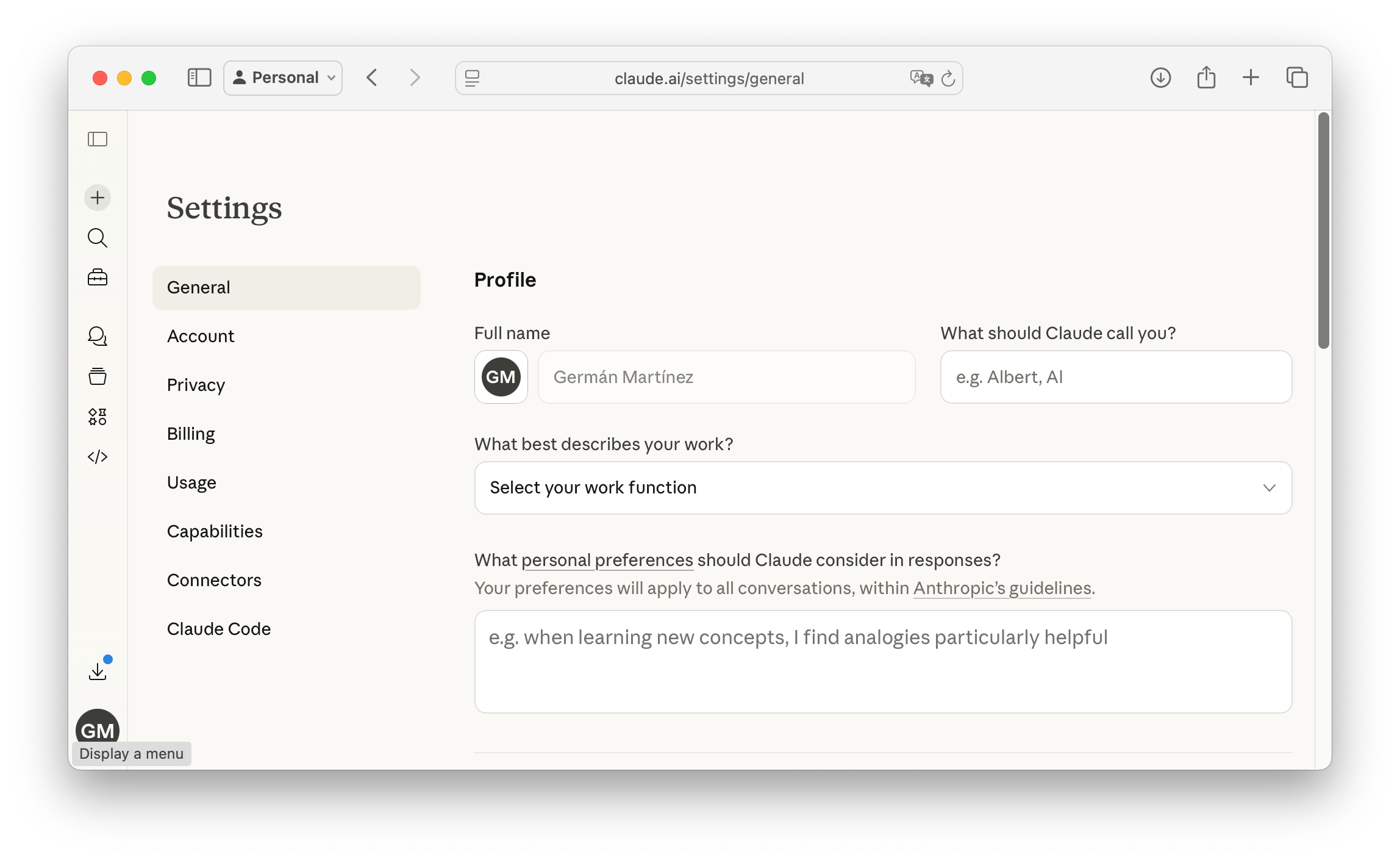
Por suerte tenemos una opción de contarle quienes somos y cómo queremos que interactúe con nosotros. En Settings → General → Profile. Le podrás decir desde cómo quieres que te llame hasta tus más oscuros deseos quién eres, qué sabes y a qué te dedicas.
Además de esto, Claude tiene memoria. Es decir que puede recordar cosas sobre ti que le has ido contando en conversaciones pasadas. Para encontrar la memoria anda a Settings → Capabilities → Memory.
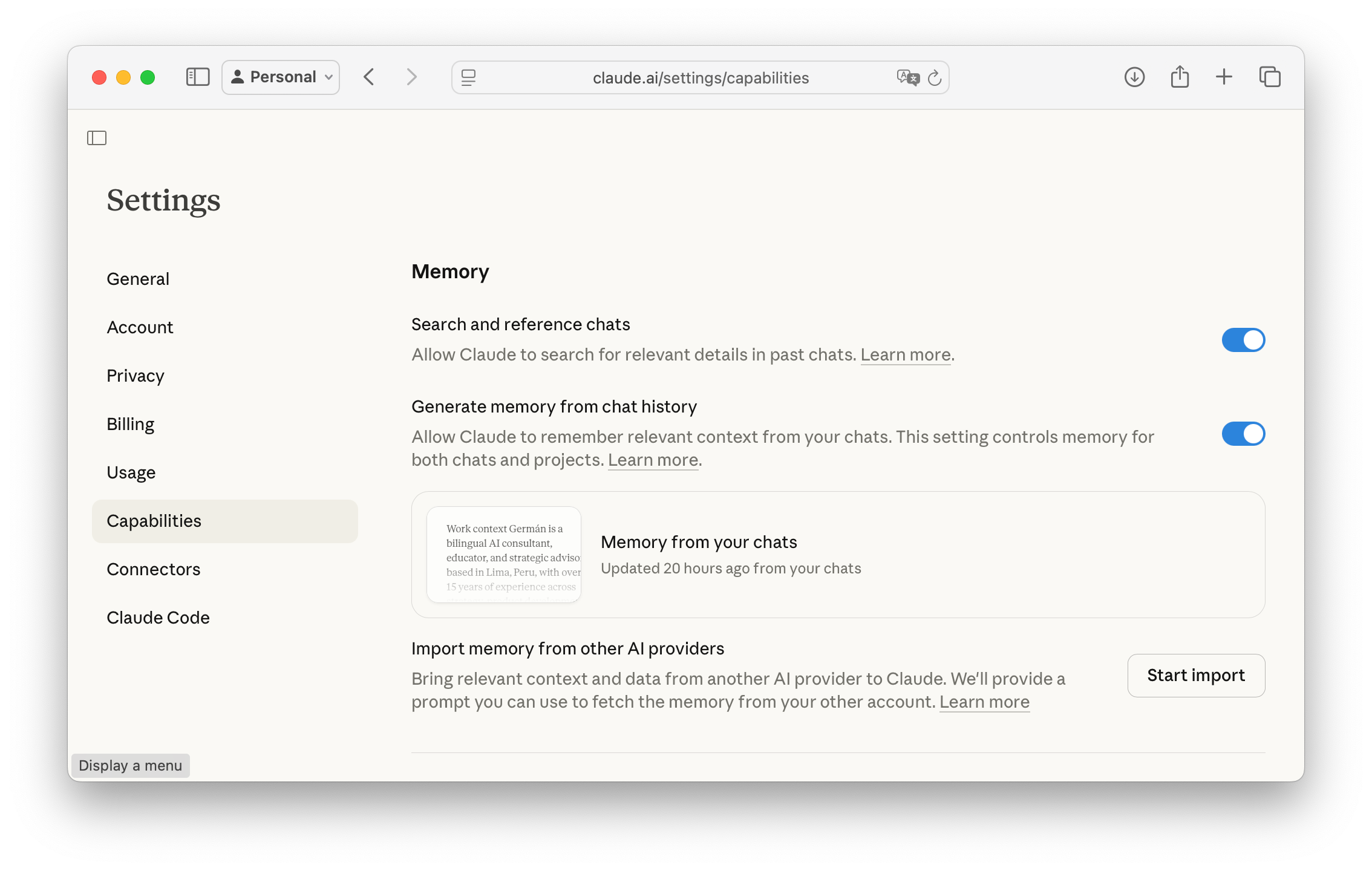
La memoria de Claude viene de dos lugares, el primero viene de poder buscar detalles en chats pasados. Se activa con el primer toggle que ves aquí arriba.
El segundo toggle tiene la función de memoria más interesante, genera un documento de memoria basado en tu historial de chats. Es decir que decide qué es lo más importante de todas las conversaciones que has tenido con él, hace un resumen y lo usa como memoria para mantener conversaciones contigo. Si en algún momento quieres editar ese documento de memoria solo tienes que darle clic a “Memory from your chats” y listo. Además de eso, si quieres que Claude recuerde algo sólo díselo y él mismo se encargará de ponerlo en su memoria.
Además, como hay mucha gente pasándose a Claude, el equipo de Anthropic ha desarrollado una herramienta de importación de memorias para que puedas pasar la data de otros proveedores (cof, cof, ChatGPT, cof).
Y si te preocupa que alguna conversación quede en la memoria, tienes la opción de tener conversaciones en modo incógnito, Sólo tienes que darle click al ícono del fantasmita arriba a la derecha de la ventana de chat, y listo.
OK, ahora que Claude nos conoce, podemos empezar a sacarle el jugo.
Proyectos
Un proyecto es un lugar donde puedes tener chats enfocados, y todos estos chats comparten las mismas instrucciones, sus propios documentos y memoria. Para crear uno tienes que ir a projects en la barra de la izquierda y luego de darle un nombre tendrás que hacer dos cosas.
Lo primero será darle las instrucciones del proyecto, es decir cómo quieres que Claude trabaje cuando hables con él (en chats dentro de ese proyecto específico).
Lo otro que tienes que hacer es crear su base de conocimiento, que es una forma fancy de decir que puedes cargar documentos al proyecto y Claude los tendrá a la mano para responder.
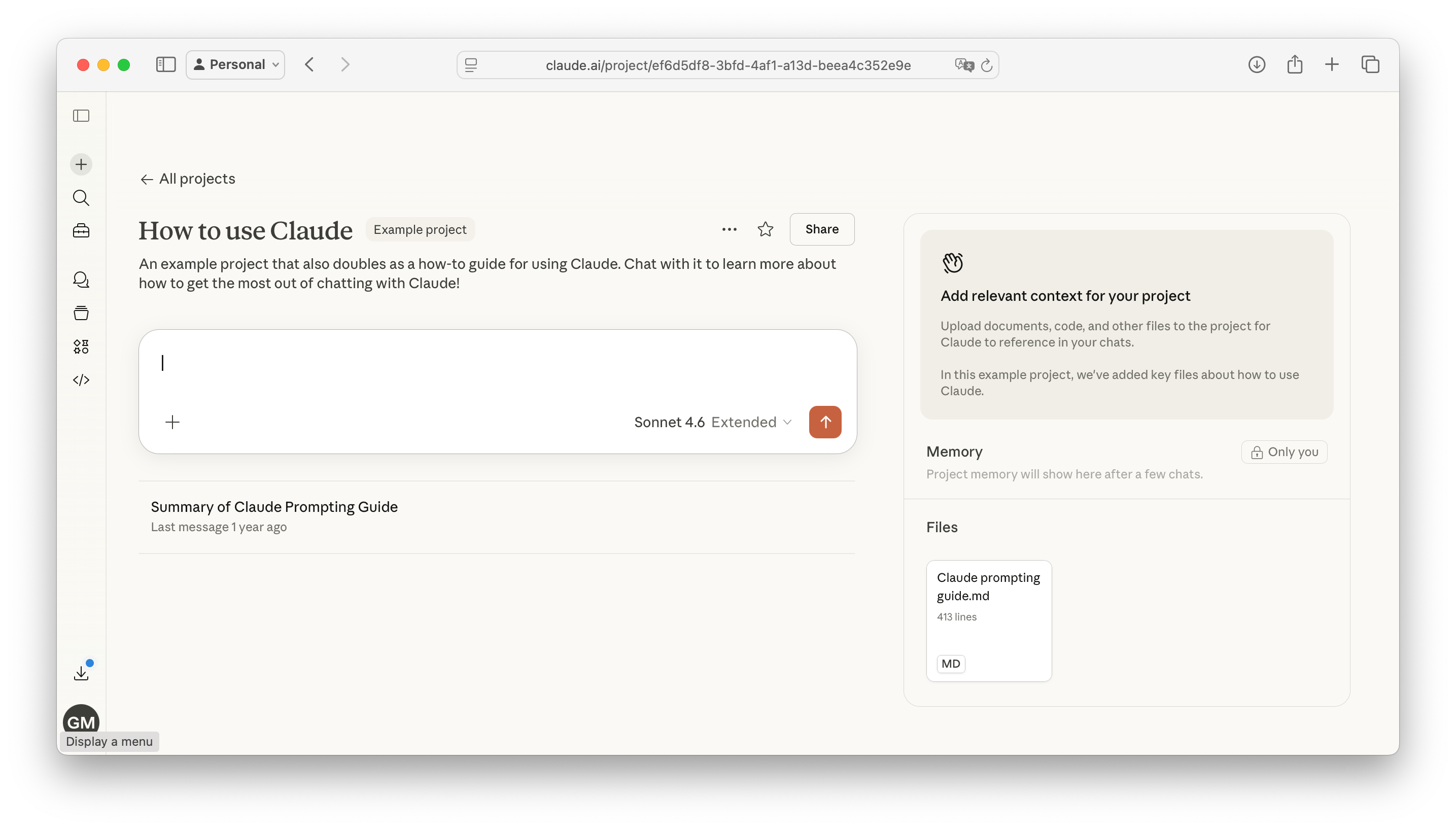
Para que tengas una idea de lo chévere que son los proyectos imagina que eres un experto en macroeconomía al que le encanta preparar ceviche. Si usaras tu asistente para todo su memoria podría confundirse un poco, ¿no crees? Ahí es donde entran los proyectos.
Podrías tener un proyecto con todos tus conocimientos de macroeconomía ¿? y otro donde subes varios libros de cocina y te dedicas a crear nuevas recetas de ceviche. Por cierto el mejor ceviche es el de pulpo, y en un reñido segundo lugar está el de mero.
¿Te acuerdas que cuando vimos la interfaz del chat había un menú “+” Pues ahí hay una opción “Add to project” con la cual puedes mover cualquier chat a un proyecto y tener todo organizado 🙂.
Además cada proyecto tiene su propia memoria, separada de la memoria general, así que lo que Claude aprende de ti en un proyecto se queda en el proyecto (nadie quiere referencias al ceviche de pulpo en sus chats de macroeconomía, ¿o si?)
Y si te gustaron los proyectos, espera a conocer los…
Skills
Esta es una de las funciones más potentes que tiene Claude, pero también de las más escondidas y mucha gente no sabe que existe. Pues te cuento que un skill es una forma de enseñarle a Claude a hacer cosas que no sabía, de manera permanente.
Si viste The Matrix, seguramente te acuerdes de esta escena:

Bueno, más o menos así me imagino que funciona :P (si no la viste, shame on you!).
Déjame empezar contándote que Claude ya viene con algunas skills pre instaladas que se activan de forma automática.
Por ejemplo, si le pides que cree una presentación en Power Point, un archivo de Excel, un Word con formato bonito, un PDF, etc etc, pues Claude lo hace y te lo da listo para descargar. Para hacer esto el asistente de Anthropic se da cuenta, digamos, que necesita crear un Excel y activa su skill de creación de Excel. Pasa exactamente lo mismo con los otros archivos.
Pero hay más, los skills no son sólo para crear archivos, también son muy útiles para que Claude actúe de cierta manera o siga determinados procedimientos. Es decir que podrías crear un skill para que Claude sepa como es tu proceso de análisis, para que siempre use el mismo formato cuando te dé una receta de ceviche o lo que se te ocurra. El cielo es el límite.
Para crear un skill tienes que crear un archivo llamado Skill.md que tiene las instrucciones en un formato específico usando YAML y bla, bla, bla… pero la realidad es que no es necesario porque Claude puede hacerlo por ti!
Simplemente tienes que decirle a Claude que quieres crear un skill y luego de una bonita conversación tu nuevo asistente favorito tendrá ese skill listo para usar cuando lo necesites. Por ejemplo, uno de los skills que he hecho le permite a Claude crear documentos con los colores y tipografías de aprendiendoIA. Antes de tener este skill los documentos que creaba Claude estaban muy bien formateados pero no tenían mi diseño. Ahora simplemente cada vez que le pido un documento usa ese formato.
Puedes ver y editar tus skills en Customize → Skills en la barra lateral.
Y como si los skills fueran poco, te presento los…
Artefactos
¿Y si te dijera que Claude no solo puede crear documentos, sino presentártelos en el mismo chat? ¿Y si encima de eso te contara que no son sólo documentos sino que puede ser páginas web, gráficos interactivos, diagramas y hasta aplicaciones web funcionales?
Pues sí, eso es justamente lo que te estoy diciendo, y permíteme agregar que no sólo te permite crearlas sino publicarlos! Se llaman artefactos y son una maravilla.
Para crear un artefacto primero tienes que activarlos en Settings → Capabilities → Visuals, hazlo de una vez porque nos vamos a sumergir en el hermoso mundo de los artefactos de Claude ;)
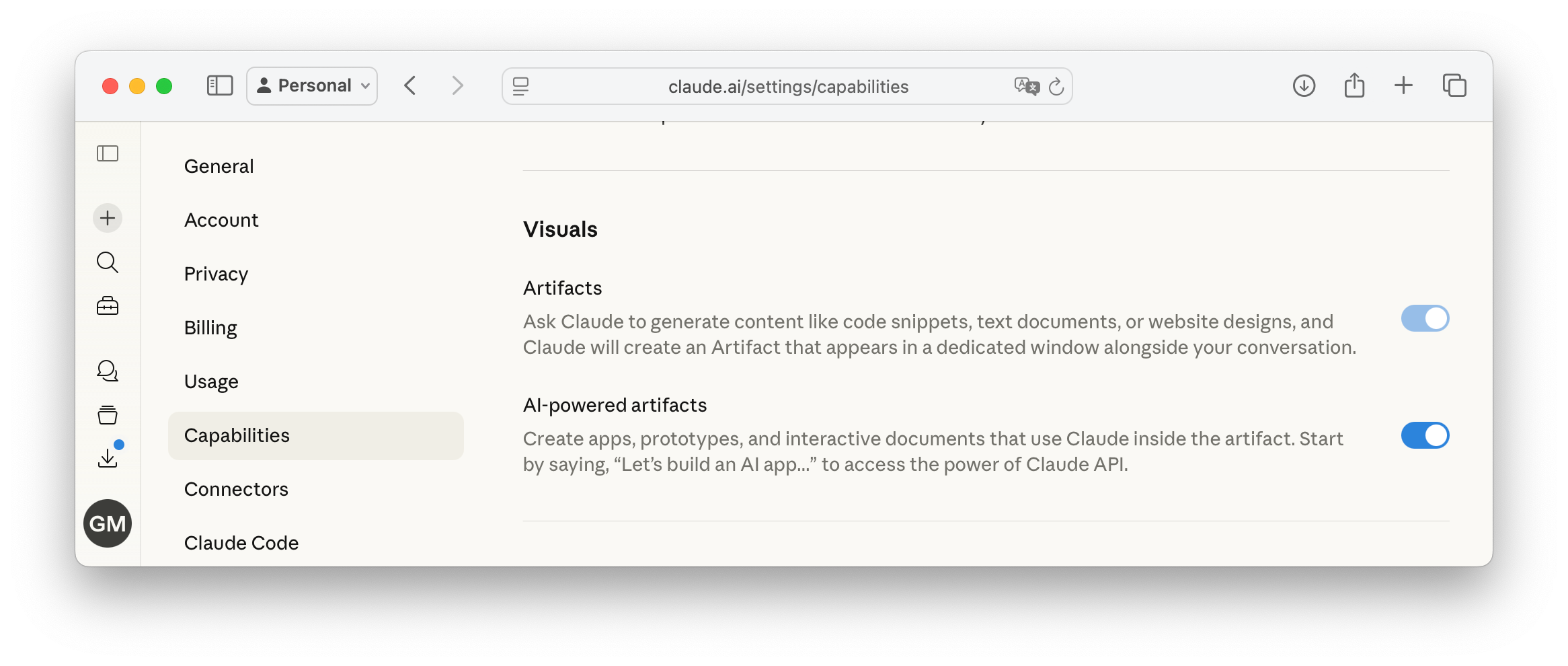
Si ya activaste la función ahora podemos empezar a crear nuestro primer artefacto… es verdad que podría empezar diciéndote que hagamos un gráfico interactivo de indicadores macroeconómicos… pero la verdad es que no es mi estilo. Mejor hagamos una caja de ritmos!
Todo lo que tienes que hacer es decirle a Claude que quieres hacer un artefacto y describir lo que quieres hacer, en mi caso sólo le dije:
“Quiero crear un artefacto, hagamos una caja de ritmos.”
Con eso, luego de un par de minutos de pensamiento y un par de ajustes llegamos a esto:
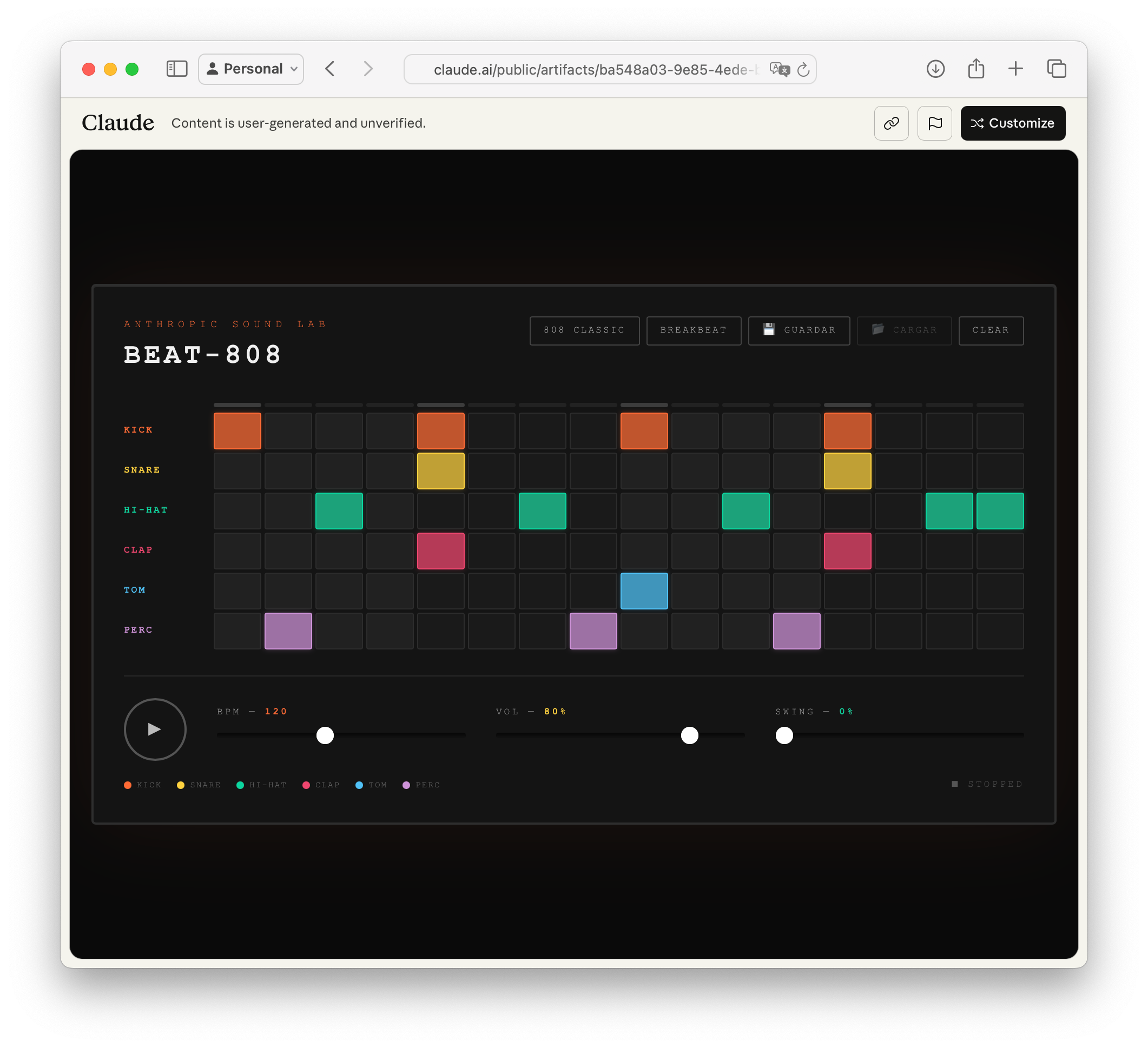
Y no es sólo para mi, Claude me permite hacer público el artefacto para todos lo podamos disfrutar. Así que dale una probada a mi beatbox hecha con Claude 😉.
Encima de eso puedes hacer un “remix” de mi aplicación usando Claude para crear tu propia versión.
Pero hay otro tipo de artefacto que puedes crear, y este es aún más potente. Su apodo es Claudeception (como la película Inception… que espero hayas visto… sino… shame on you!).
Estos artefactos son especiales porque son aplicaciones que usan inteligencia artificial por dentro, es decir que se conectan con Claude para funcionar y hacer su trabajo en tiempo real. Ahora sabes por qué le decimos Claudeception (usa Claude dentro de Claude).
Podrías usarlo para crear un profesor de idiomas a tu estilo, o un chatbot especializado en el tema que quieras (¿alguien dijo ceviche?). Todo sin escribir una línea de código. Pero para qué dar ejemplo si podemos hacer uno.
¿Te parece si hacemos un creador de crucigramas? Le das un tema a la IA y te da un crucigrama para jugar.
Puedes decirle algo como:
“Quiero hacer un artefacto de Claude que use IA para crear un crucigrama. El usuario le da el tema y la IA lo crea”
Te recomiendo que para esto uses el modelo Opus. Claude se pondrá a pensar por algunos minutos, tal vez te haga un par de preguntas y antes que te des cuenta estarás tratando de resolver el crucigrama creado con IA.
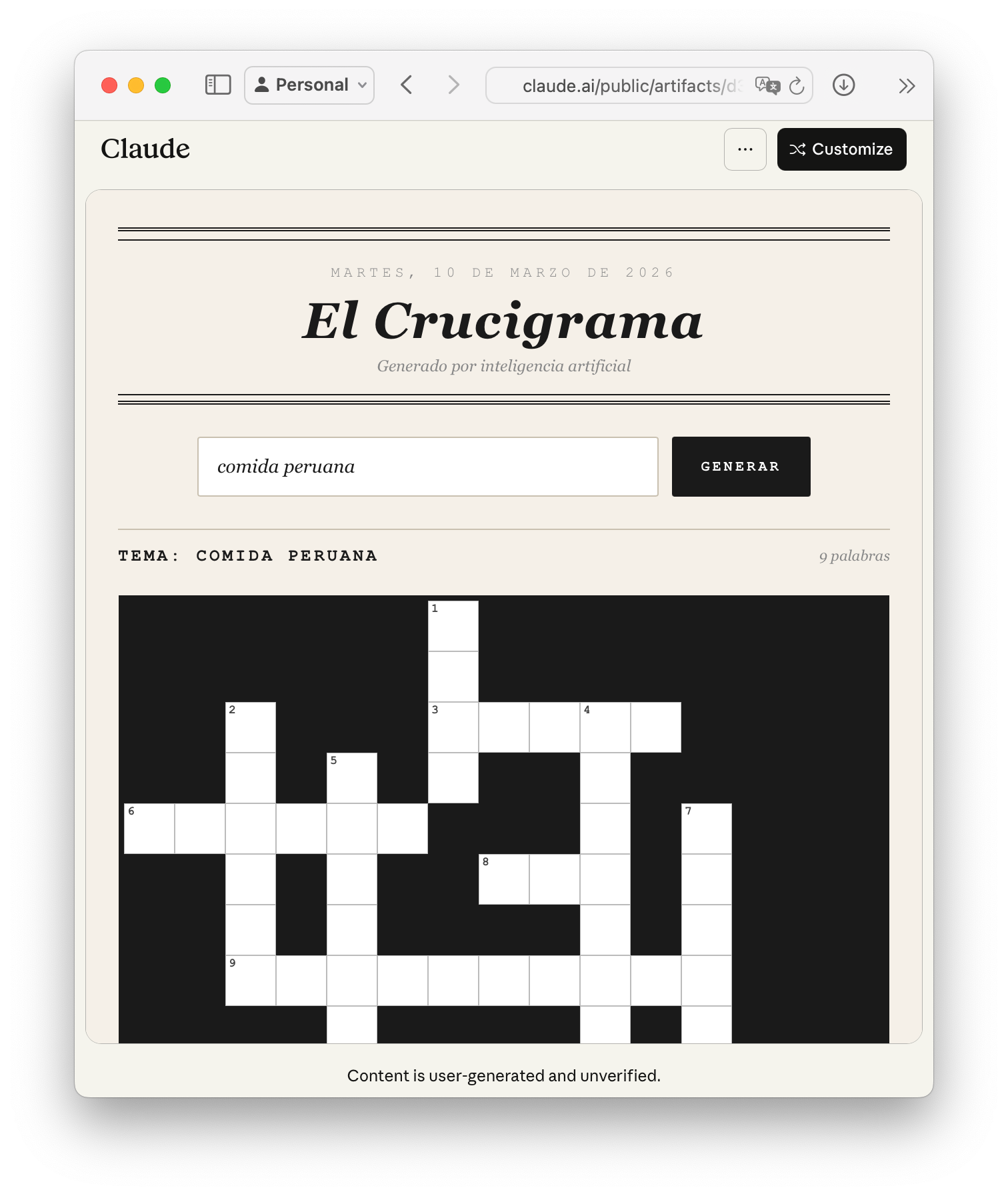
Pruébalo tú mismo aquí. Por supuesto, para usarlo necesitas tener una cuenta de Claude. No te preocupes que cuando creas y compartes uno de estos artefactos, la gente que lo usa no va a consumir tu cuota de uso de Claude. Por eso es que se necesita una cuenta para ver este tipo de artefactos. Me imagino que si has llegado hasta aquí ya la tienes, sólo ten en cuenta que usar este tipo de artefactos con IA cuenta contra el límite de tu plan, así que no exageres :P
Otra cosa interesante que tienen todos los artefactos es algo llamado persistent storage, que significa que puedes usar un artefacto, cerrar el navegador y lo que hiciste en ese artefacto queda guardado.
Una última cosa sobre artefactos, Anthropic mantiene un catálogo muy bonito, dale una mirada.
Cuando Claude sale de la ventana de chat
Hasta ahora hemos visto muchas de las cosas que puede hacer nuestro nuevo asistente favorito dentro de un chat. Pero no hay forma que nuestros asistentes de IA se queden en un chat, ¿no crees? Es la premisa básica de cualquier película de ciencia ficción apocalíptica, y Claude no se puede quedar atrás.
En esta sección quiero hablarte de tres cosas: cómo Claude se conecta con otras aplicaciones, cómo tiene extensiones que funcionan dentro de otros programas como Chrome, Excel o Power Point, y finalmente sobre algo llamado Cowork; que le permite a Claude controlar tu computadora… Chaaaaaaan!
Empecemos con los conectores: estos le permiten a Claude interactuar con aplicaciones externas como Gmail, Google Drive, Miro, Canva, Notion, Slack y otro par de cientos de aplicaciones. Para conectar tus aplicaciones preferidas tienes que ir a Customize → Connectors en la barra lateral.
Ahí buscas la aplicación con la que quieras conectarte, le das acceso y listo. Ahora Claude puede interactuar con esa app. Tampoco te preocupes por Claude haciendo desastres en tus aplicaciones, antes de realizar una acción te explica lo que va a hacer y te pide permiso, aunque si quieres puedes configurar para que las herramientas en que confíes trabajen sin necesidad de confirmación de tu parte.
Ahora vamos a las extensiones que tiene Claude: ahora mismo Anthropic tiene una extensión oficial para Chrome, que lo convierte en un agente. Tú le dices qué hacer y Claude lo hace, en Chrome.
Por ejemplo, entré aprendiendoIA y le pedí que abra el post Curso Acelerado en IA, que por cierto es uno de los mejores posts que he escrito (deberías darle una mirada). Claude hizo el plan y me pidió confirmar.
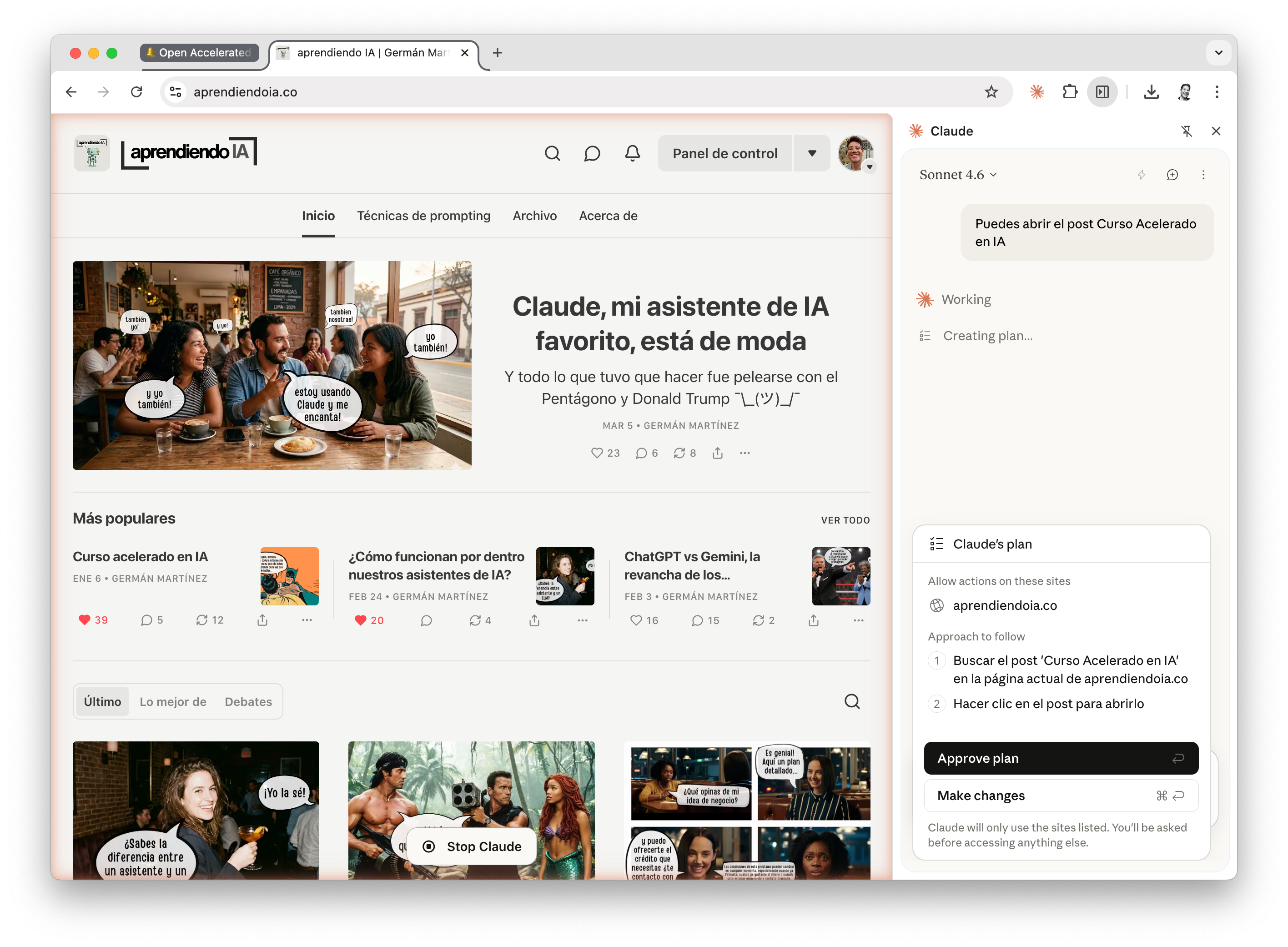
Luego abrió el post que le había pedido. Por supuesto eso es sólo un ejemplo, imagina tener abierto Amazon y pedirle que cree una lista de compras. Para serte honesto yo no lo uso. Uso Safari y no Chrome (como todo usuario de Mac que se respete).
Aparte de Chrome, también hay extensiones oficiales para Excel, Powerpoint y Slack. Básicamente pone una ventana de Claude a tu lado mientras usas esos programas y te permite que la IA te ayude en tu trabajo. Alguna vez estaba peleando con un modelo de Excel y terminé pidiéndole a Claude que lo haga. La verdad es que hizo un gran trabajo, en cinco minutos tenía lista una hoja de excel que probablemente me hubiese tomado un par de horas. Vivimos en el futuro.
Ahora hablemos de Cowork: para usarlo necesitas la app de escritorio de Mac o Windows, ahí vas a encontrar la pestaña Cowork.
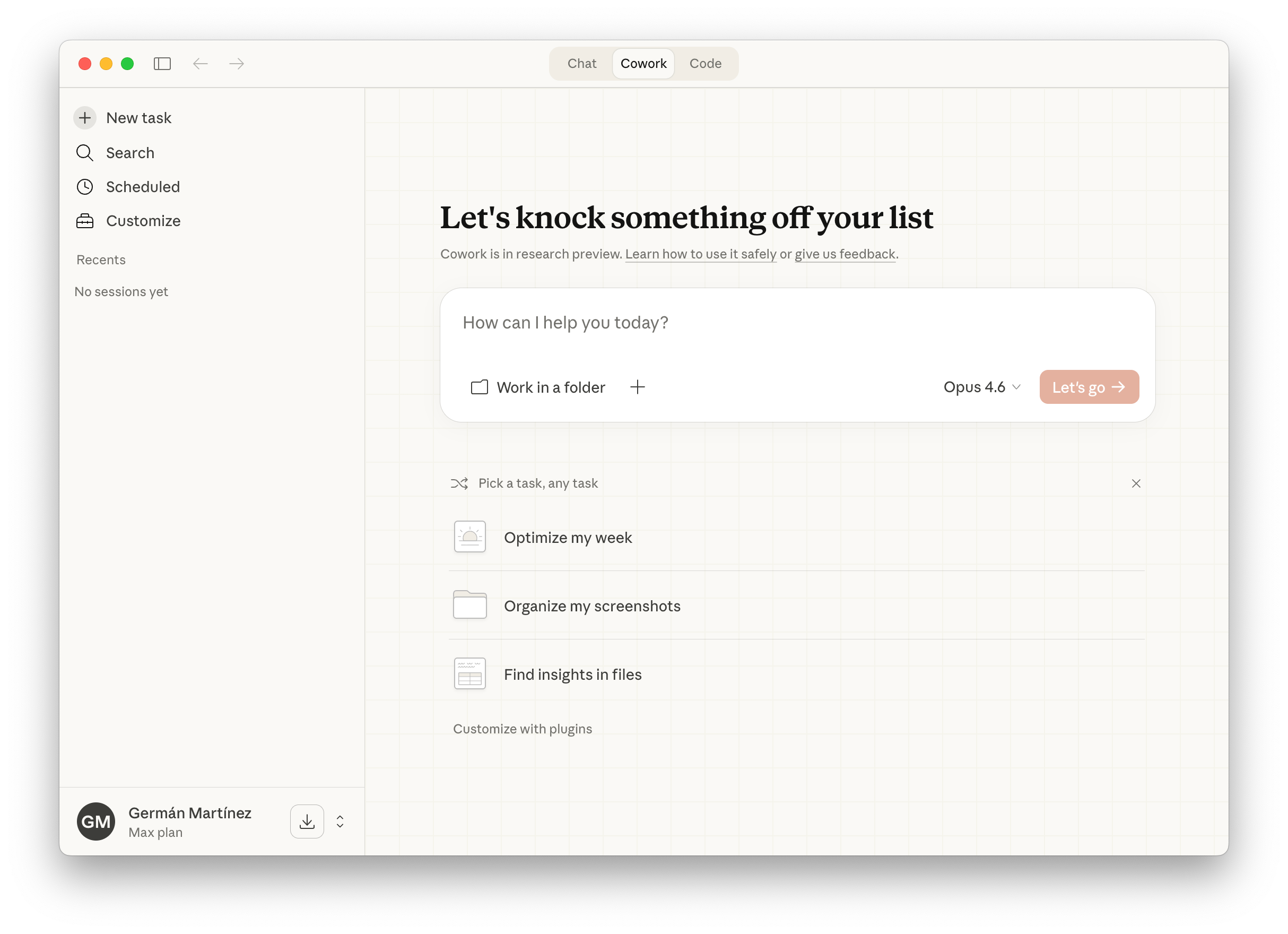
Con Cowork le puedes dar tareas a Claude y él se pone a trabajar solo. Obviamente antes de realizarla define un plan, te va contando lo que piensa y lo va ejecutando. Por supuesto te va a pedir permiso para tener acceso a las carpetas que necesite.
Por ejemplo una de las cosas que le pedí fue que me ayude a organizar mi caótica carpeta de Downloads (con miles de descargas). Me ayudó a clasificarlas y eliminar los archivos que no necesitaba. Otras de las cosas que hice fue darle acceso a la carpeta donde tengo los borradores (muy verdes) de un libro que estoy escribiendo sobre IA y pedirle que cree una presentación en Power Point. Lo hizo sin problemas.
También puedes programar tareas para que se repitan todos los días, semanalmente o, qué se yo, el tercer sábado de cada mes impar.¯\_(ツ)_/¯
Nota: Sí. Es verdad, estoy escribiendo un libro, y ahora que es público creo que voy a tener que terminarlo y publicarlo. ¿Quién me manda a hacer estas cosas?
¿Por qué Claude se siente diferente?
Llevamos un buen rato hablando de Claude (y espero que también usándolo). Me imagino que ya te habrás dado cuenta que su forma de interactuar con nosotros es diferente al resto de asistentes, no tengo otra forma de describirla que decir que la siento “más humana”.
Esto pasa porque Claude fue entrenado con algo que Anthropic llama Constitutional AI.
Es decir que le dieron una constitución (de esas con principios y valores) y usaron ese documento para enseñarle cómo responder. Básicamente durante algún punto del entrenamiento de sus modelos, cada vez que generaba una respuesta, la comparaba con esa constitución, y si su respuesta no seguía sus principios y valores la cambiaba y aprendía en el camino.
Así, al final del entrenamiento, la gente de Anthropic se aseguraba que las respuestas de su asistente estén alineadas a ese documento. Esta constitución tiene cuatro prioridades: seguridad, ética, seguir las guías de Anthropic (para temas sensibles) y ser útil, y las aplica en ese orden de prioridad.
Ahora que lo pienso, me hacen recordar a las cuatro directivas de la OCP en la película Robocop: no perder la confianza del público, proteger al inocente, respetar la ley y nunca oponerse a un oficial de la OCP. (Si nunca has visto Robocop… shame on you!)

Y aquí empieza la controversia. Anthropic dice que Claude es una “entidad genuinamente nueva” y dejan abierta la pregunta sobre si una IA podría tener algún tipo de conciencia. No están diciendo que Claude sea consciente, pero tampoco dicen que sea sólo un pedazo de software.
Hay algunas críticas a esta constitución que creo que vale la pena mencionar:
Se trata de un documento corporativo que Anthropic puede cambiar en cualquier momento, afectando como se comportan sus asistentes.
Llamarlo “constitución” le da un aire de legalidad/legitimidad que no tiene
Sobre la conciencia, se suele decir que la constitución le da a Claude muchas cualidades humanas (antropomorfismo) y que eso podría ser peligroso para los usuarios, especialmente si tienen inestabilidad emocional, porque podrían terminar teniendo lazos emocionales con una máquina.
Yo no soy un experto en entrenamiento de modelos de lenguaje así que no puedo decirte si esta es la mejor forma de entrenar una IA. Lo que sí puedo decirte es que el resultado de ese entrenamiento es, de lejos, el mejor asistente que he usado.
Dato curioso
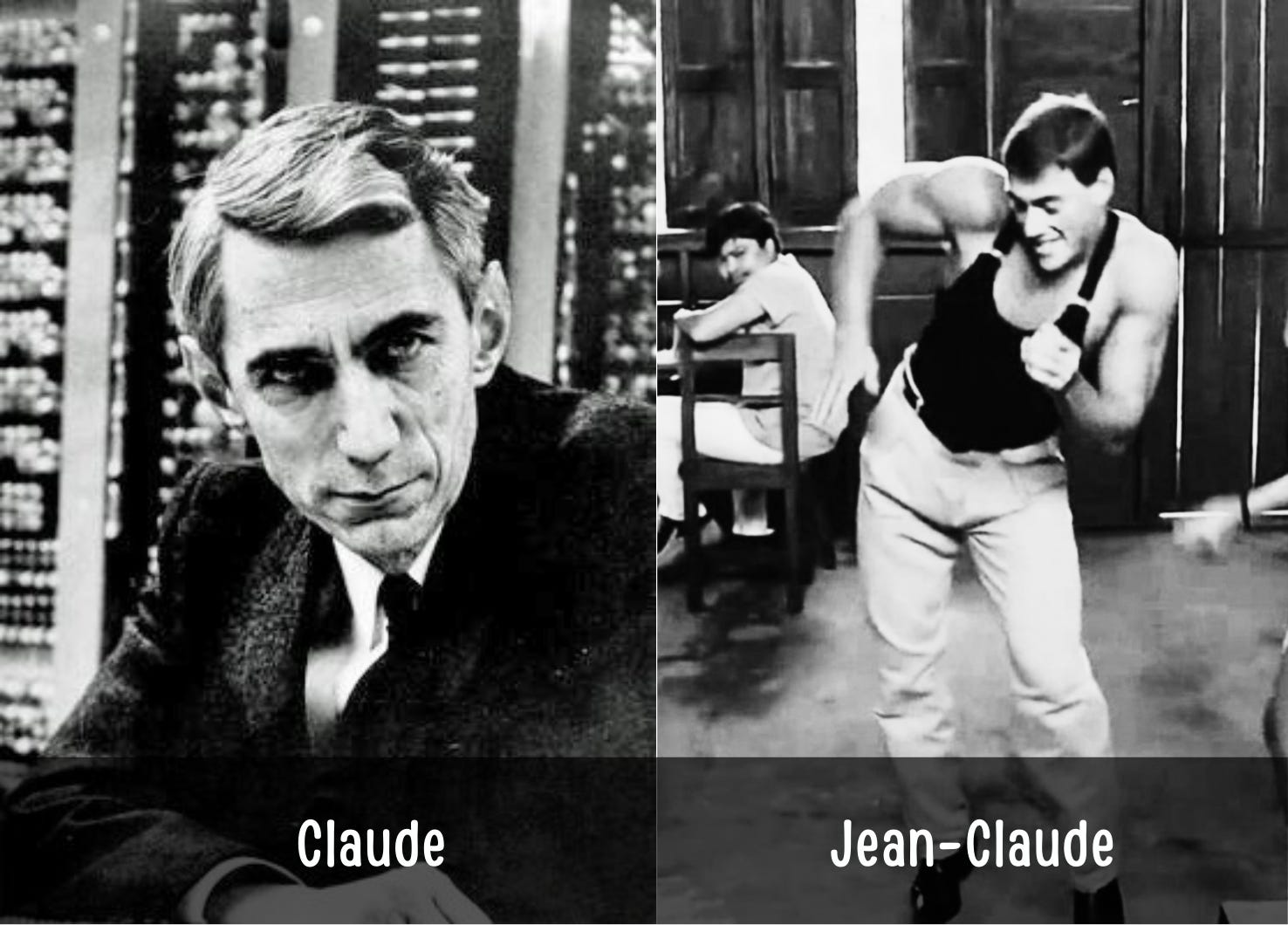
¿Sabes por qué Claude se llama Claude?
Yo siempre pensé que era en honor al gran Jean-Claude Van Damme, pero resulta que estaba equivocado. Realmente es en honor a Claude Shannon, un matemático considerado el padre de la teoría de la información. Bueno, ambos han hecho grandes contribuciones a la humanidad. Shannon con sus publicaciones que sentaron las bases de la teoría de computación moderna, y Van Damme con películas como Kickboxer, porque… has visto kickboxer… ¿no? shame on you!
Lo que hace ChatGPT y no puede hacer Claude
Todos los asistentes de IA son diferentes, y por más que Claude sea mi favorito, tengo que decir que el de OpenAI también tiene lo suyo. De hecho estoy suscrito a ambos.
Aquí las principales diferencias:
Claude no genera imágenes, ChatGPT puede hacer imágenes y videos.
El modo de voz de ChatGPT es muy superior al de Claude, por si te gusta salir a caminar mientras conversas con tu asistente.
Con ChatGPT puedes crear GPTs personalizados, que son como mini asistentes especializados que puedes crear y compartir. De alguna manera Claude lo compensa con sus skills y proyectos.
Si quieres mi consejo, usa ambos. Si sólo puedes elegir uno quédate con Claude, a menos que el tema de la imágenes, video y voz sean un deal breaker.
Y si te da cosa cambiarte de ChatGPT (cualquier otro asistente) a Claude porque ya te conocen y saben como responderte, déjame contarte que Anthropic acaba de sacar una herramienta de importación que le permite pasar todas las memorias y datos que tienes actualmente en tu asistente hacia Claude (y toma menos de un minuto). La encuentras en Settings → Capabilities → Memory (Import memory from other AI providers). Ya no tienes excusa.
Claude Code
Una cosa más. Si eres programador, o conoces a alguno, te cuento que Claude tiene el mejor asistente de programación. Básicamente le describes a Claude lo que quieres y él lo construye (lo sé, no es taaaaaan simple, pero creo que entiendes la idea).
Te lo menciono porque es una de las funciones más usadas por equipos de desarrollo y además esta guía no estaría completa sin hablar de Claude Code. Eso sí, tienes que saber que puede consumir una cantidad absurda de tu cuota de uso. Mira lo que me dijo un buen amigo hace un par de horas:
Por cierto, Claude lanzó 4 workers en paralelo y gastó todo en 5 min jajaja
El límite de 5 horas, en 5 min
– Anónimo
Así que ten cuidado cuando lo uses 😉
Y ese fue Claude
Creo que he cubierto bastante y espero que este post te sirva, si conoces a alguien que quiera usar Claude compártele el post y si conoces a alguien que trabaje en Anthropic también :P
Nada más. Te mando un abrazo y espero verte en el siguiente post.
G
Ya he estado trabajando con el en la automatización de un proyecto de análisis de datos desde Big Query con modelado en Looker Studio y tal cual como lo explicas, se siente muy real "el compañerismo" a guiarte y dar ideas, cuando revisa los avances y cuando hay algún obstáculo que franquear. Además, no parece "alucinar" como otras IA. Vengo de trabajar mucho con ChatGPT y Géminis y me estoy sintiendo más cómoda con Claude.
Como todos, en ves de torturarme por no tener todas las Ai, lo que hago es adaptar las Ai a mi flujo de trabajo y sacarle el mayor provecho posible para que me agilicen procesos, mientras me pongo a ser creativa :D
Para lo que uso actualmente las Ai es para:
PROCESOS ADMINISTRATIVOS
GESTION PROYECTOS
REALIZAR TODO EL PROCESO DE CONSTRUCCIÓN DE MARCAS
MARKETING
VENTAS
DESARROLLO DE PRODUCTOS
Uso GPTS de pago
Uso Claude para contenidos, para generar skills y después usar esas skills en...
Manus que se adapta perfectamente a Claude para cursos, apps, web, ( me gustaba más cuando no era de META )
Uso Google ( Gemini, Google Studio Ai, Notebook LM, Gama, etc )
Literal pongo a chambear a todas de noche y bye